
*こちらは、2018年6月17日の記事です。いまはわたしはDynalistを使っていませんが、お役にたてれば幸いです!
DynalistでCSSが使えるようになりました!
有料版だけです。
Dynalistの新機能、カスタムCSS
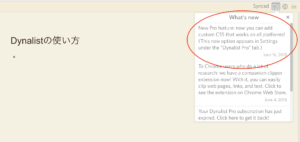
このような通知でした。引用して簡単に訳してみますね。
New Pro feature: now you can add custom CSS that works on all platforms! (This new option appears in Settings under the “Dynalist Pro” tab.)
プロ版の新機能:カスタムCSSが全プラットフォーム(iOS、アンドロイドなど)で使えるようになりました!(設定の中のDynalist Proのタブのところにあります)
早速コードを入れて見た
さっそくやってみましょう。
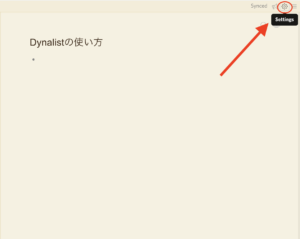
設定の歯車マークをクリックします。

設定画面が開きます。
Dynalist Proのタブをクリックします。
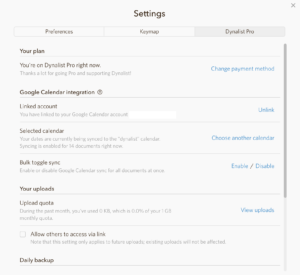
これがDynalist Proのトップ画面です。
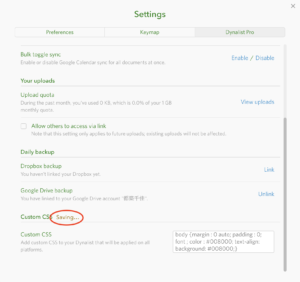
下にスクロールすると、Custom CSSの
設定画面が出てきます。

ここにカスタムコードを入れることで
ダイナリストのデザインや見た目を
カスタマイズできるようになりました。
試しに文字を変えてみた
せっかくなので、文字を変えてみたいと思います。
わかりやすいように緑の文字にしてみます。
body {margin : 0 auto; padding : 0; font ; color : #008000; text-align: background: #008000;}
を入力しました
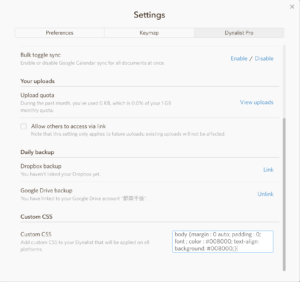
入力の箱の外のどこかをクリックすると
Savingという文字が出ます。
クリックしなくても、普通に閉じれば大丈夫です。
変わりましたね。
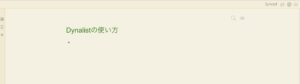
色は
body {margin : 0 auto; padding : 0; font ; color : #008000; text-align: background: #008000;} のうち、
#008000の部分に、好きな色のカラーコードを入れてください。
カラーコードは以下を参照ください。
https://www.colordic.org/
ぜひお試しください!